Checkmark en Excel: Guide étape par étape détaillé
Apprenez à ajouter des checkmarks dans Excel, créer des cases à cocher interactives et afficher des symboles dynamiques avec mises en forme conditionnelles et formules simples.


Ce guide vous montre comment ajouter des checkmarks (cases à cocher) dans Excel et les afficher proprement selon l’état, en utilisant les options des onglets Développeur et Formules, puis en personnalisant via les fonctions et la mise en forme conditionnelle. Vous apprendrez deux méthodes: cases à cocher liées à des cellules et symboles dynamiques, avec des exemples concrets.
Pourquoi utiliser des checkmarks en Excel
Les checkmarks, ou cases à cocher, offrent une interface visuelle simple pour suivre l’avancement des tâches, les états des projets et les validations dans vos feuilles Excel. En utilisant checkmark en Excel, vous transformez des colonnes mono-ligne en indicateurs clairs, faciles à lire et rapides à analyser. Avec des données bien présentées, les équipes peuvent repérer les goulots d’étranglement en un coup d'œil et les responsables peuvent valider les étapes sans cliquer sur des menus complexes. Selon XLS Library, l’utilisation correcte des checkmarks dans Excel peut accroître la productivité et réduire les erreurs humaines, notamment lorsque vous traitez des listes de tâches, des listes de contrôle qualité ou des formulaires simples. La simplicité de ces symboles ne dénature pas vos données: ils complètent les valeurs textuelles et numériques, tout en restant compatibles avec les filtres, les tris et les graphiques. Dans un tableau de bord, un seul symbole vert peut remplacer plusieurs cellules de statut, ce qui rend les rapports plus lisibles et plus rapides à mettre à jour.
Pour tirer le meilleur parti des checkmarks, il faut penser à l’objectif dès le départ: voulez-vous que l’utilisateur puisse cocher directement dans la liste, ou souhaitez-vous que l’état soit calculé automatiquement à partir d’autres cellules? Cette décision influenciera la méthode choisie et la manière dont vous liez les états à des valeurs sous-jacentes. L’approche la plus courante combine des cases à cocher et une liaison de cellule avec une mise en forme conditionnelle, mais Excel offre aussi des alternatives basées sur des symboles lorsqu’un environnement limité est présent. En résumé, les checkmarks en Excel facilitent la collecte de données, améliorent la traçabilité et soutiennent des décisions rapides, à condition d’appliquer des pratiques simples et cohérentes.
Définir le besoin et choisir la méthode
Avant d’ouvrir Excel, définissez clairement ce que vous voulez suivre et comment les états seront consommés dans vos rapports. Les checkmarks peuvent être implémentés de plusieurs façons: 1) via des cases à cocher interactives (avec liaison à une cellule) insérées depuis l’onglet Développeur; 2) via des symboles montrés par une estimation simple lorsque l’état change; 3) via une validation de données et des formules qui affichent un symbole dans une cellule adjacente sans contrôle visuel direct. L’objectif est de garantir que l’état soit lisible, traçable et facile à mettre à jour. L’analyse XLS Library Analysis, 2026 souligne que les organisations qui combinent cases à cocher et mises en forme conditionnelles obtiennent une meilleure lisibilité et moins d’erreurs lors de la consolidation de données. Déterminez également le niveau d’interaction attendu: si les utilisateurs doivent cocher manuellement, privilégiez les checkboxes; si l’état dépend d’un calcul, les symboles et les formules seront plus adaptés. Considérez l’évolutivité: si vous prévoyez d’étendre la liste, choisissez une méthode qui se copie sans nécessiter des ajustements manuels lourds. Enfin, vérifiez l’affichage sur les feuilles partagées et les versions Excel différentes, car certaines configurations peuvent se comporter différemment sur le web ou sur Mac. En suivant ces choix, vous aurez moins de retours d’erreur et une meilleure cohérence dans vos rapports. Lien avec XLS Library en tant que référence de bonnes pratiques.
Méthode 1: Cases à cocher (checkbox) avec liaison de cellule
Pour créer une case à cocher interactive, activez l’onglet Développeur et insérez un contrôle dans la cellule souhaitée. Placez la case près de votre colonne d’état; vous pouvez redimensionner la case pour qu’elle tienne dans une cellule. Le pas suivant consiste à lier la case à une cellule: ouvrez le menu Format de contrôle et réglez le champ « Lier à la cellule » sur la cellule qui contiendra TRUE lorsque la case est cochée et FALSE lorsqu’elle n’est pas cochée. Cette liaison est cruciale: elle permet d’alimenter des formules, des mises en forme et des rapports sans interaction manuelle. Une fois lié, vous pouvez copier-coller la case vers d’autres lignes et Excel ajustera automatiquement les liens, à condition que les cellules de liaison suivent le même schéma. Pour obtenir une apparence uniforme, retirez le texte par défaut de la case (supprimez le libellé si nécessaire) et alignez les cases avec les données correspondantes. Si vous travaillez sur une feuille partagée, souvenez-vous que les contrôles de formulaire peuvent se déplacer lors du tri ou du filtrage; testez toujours la stabilité des références. Enfin, n’oubliez pas de tester l'interaction: cochez et décochez à plusieurs endroits et vérifiez que les résultats des liaisons (TRUE/FALSE) se reflètent correctement dans vos formules et vos graphiques.
Méthode 2: Utiliser une formule pour afficher un checkmark dynamique
Alternativement, vous pouvez afficher un checkmark en utilisant une formule et une cellule de support. Par défaut, vous pouvez lier l’état à une cellule booléenne et afficher le symbole ✓ lorsque c’est vrai, et rien sinon. Cette approche évite les contrôles et peut être plus portable si vous devez partager le fichier avec des utilisateurs ne disposant pas du ruban Développeur. Pour rendre le symbole robuste, utilisez une police adaptée comme Wingdings 2 ou Segoe UI Symbol et insérez le caractère correspondant dans la cellule affiliée. Vous pouvez aussi empiler des conditions supplémentaires: par exemple montrer un symbole différent pour les tâches en retard ou en progression, ou afficher une couleur de fond selon l'état. Si vous tombez sur des problèmes d’alignement ou de taille, ajustez la largeur des colonnes et la taille de police. L’objectif est d’avoir un indicateur visuel qui reste stable même lorsque les données changent ou que les lignes sont triées. Dans tous les cas, documentez clairement la logique d’état dans votre feuille afin que d’autres utilisateurs comprennent rapidement comment l’indicateur est calculé et quels facteurs peuvent le modifier.
Mise en forme conditionnelle pour harmoniser les checkmarks
Mise en forme conditionnelle permet d’unifier l’apparence des checkmarks et des symboles associés. Sélectionnez les cellules qui affichent le checkmark, puis appliquez une règle qui colore l’arrière-plan ou la police selon la valeur. Par exemple, si la cellule affiche ✓, vous pouvez mettre l’arrière-plan en vert clair; si la cellule est vide, laissez-la en gris neutre. Cette approche renforce la lisibilité et aide les lecteurs à repérer rapidement les états critiques. Assurez-vous d’utiliser une seule police pour tous les symboles afin d’éviter les variations d’affichage entre les postes. Pour les rapports consolidés, vous pouvez aussi synchroniser les couleurs avec des règles de mise en forme conditionnelle basées sur les valeurs TRUE/FALSE ou sur les résultats des formules. Dans un dashboard, pensez à harmoniser la largeur des colonnes et l’alignement vertical pour un rendu professionnel.
Astuces pratiques et cas d'usage
Cas d’usage typiques: listes de tâches, validations de processus, listes d’audit et formulaires simples. Pro tip: documentez les états et les symboles utilisés afin d’éviter les ambiguïtés lors du partage du fichier. Pour les grandes feuilles, envisagez d’utiliser des plages nommées pour les états et les liaisons afin de faciliter les mises à jour et les recherches. Astuce: combinez les checkmarks avec des menus déroulants simples pour automatiser des états supplémentaires (priorité, statut). Si vous travaillez sur Mac ou Excel Online, testez la compatibilité des contrôles et ajustez les polices. Utilisez des données validation pour s’assurer que les utilisateurs ne saisissent pas de texte dans la colonne d’état et restent sur les symboles ou les cases à cocher. Pensez aussi à sauvegarder les feuilles au bon format et à créer un modèle réutilisable pour d’autres projets. Enfin, pour des rapports dynamiques, reliez vos états à des graphiques ou à des tableaux croisés, afin que le changement d’état mette automatiquement à jour les chiffres. Ne négligez pas l’accessibilité: choisissez des couleurs suffisamment contrastées et fournissez des alternatives textuelles lorsque nécessaire.
Problèmes fréquents et solutions
Problèmes courants et résolutions: la case à cocher ne se lie pas correctement? Vérifiez les paramètres de Format de contrôle et la cellule cible. Le symbole ne s’affiche pas ou change de forme selon la police? Changez la police du tableau en Wingdings 2 ou Segoe UI Symbol et utilisez le symbole correspondant. Si les états se déplacent lors du tri, envisagez de lier les cases à des cellules qui restent statiques (par exemple, une colonne d’état distincte) et évitez les cellules glissantes. Enfin, lorsque vous partagez le fichier, assurez-vous que les utilisateurs disposent des mêmes polices et que le fichier est enregistré dans un format compatible.
Bonnes pratiques et accessibilité
Pour une expérience durable, documentez la logique de chaque état et créez un guide interne pour les utilisateurs. Choisissez un système de symboles et de couleurs accessible, et testez sur différents postes et versions d’Excel. Utilisez la mise en forme conditionnelle avec des couleurs sensibles à l’angle de vue; assurez-vous que les états restent lisibles lorsque la casse est filtrée ou triée.
Tools & Materials
- Ordinateur avec Excel installé(Version Windows recommandée pour l’accès au ruban Développeur)
- Fichier Excel prêt avec colonnes cible(Colonnes prévues pour l’état, la description et les résultats)
- Accès au ruban Développeur(Indispensable pour insérer des cases à cocher; méthode alternative possible)
- Police adaptée (Wingdings 2 / Segoe UI Symbol)(Pour assurer l’affichage stable des symboles ✓)
- Guide interne de référence des états(Bonnes pratiques pour les projets collaboratifs)
Steps
Estimated time: 25-40 minutes
- 1
Activer l’onglet Développeur
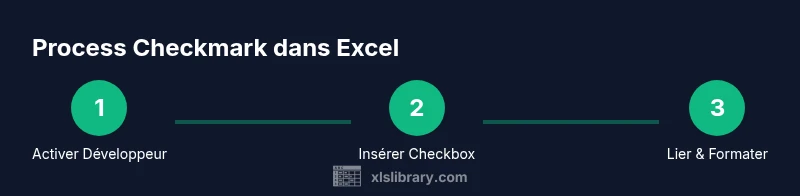
Si l’onglet Développeur n’est pas visible, ouvrez Fichier > Options > Personnaliser le ruban et cochez Développeur. Cet onglet donne l’accès aux contrôles; c’est la clé pour ajouter des cases à cocher interactives.
Tip: Pro tip: utilisez le raccourci clavier Alt+F11 pour accéder rapidement à la vue développeur. - 2
Insérer une case à cocher
Placement précis dans la cellule cible: cliquez sur Développeur > Insérer > Contrôle de formulaire > Case à cocher et placez-la dans la colonne d’état.
Tip: Astuce: ajustez la taille de la case pour qu’elle tienne exactement dans la cellule. - 3
Lier la case à une cellule
Clic droit sur la case > Format de contrôle > Lier à la cellule et sélectionnez la cellule qui contiendra TRUE/FALSE. Cette liaison permet d’alimenter des formules et des rapports.
Tip: Pro tip: maintenez une colonne dédiée pour les états liés afin d’éviter le glissement lors du tri. - 4
Copier la case pour plusieurs lignes
Copiez-collez la case vers d’autres lignes et Excel ajustera les liaisons si la structure est cohérente, économisant du temps.
Tip: Astuce: utilisez le remplissage rapide pour dupliquer les contrôles avec suivi des liaisons. - 5
Tester l’interaction
Cochez et décochez dans plusieurs lignes et vérifiez que TRUE/FALSE se répercute correctement dans les formules et dans les graphiques.
Tip: Pro tip: testez aussi sur une copie du fichier pour éviter les pertes accidentelles de données. - 6
Mise en forme et uniformité
Supprimez les libellés par défaut, alignez les cases et ajustez la police pour un rendu homogène sur toute la feuille.
Tip: Note: utilisez Wingdings 2 pour obtenir un checkmark visuel constant. - 7
Formats alternatifs sans Développeur
Si Développeur n’est pas disponible, passez par des symboles et des formules IF basées sur TRUE/FALSE pour obtenir des indicateurs sans contrôles.
Tip: Pro tip: documentez les états et les symboles afin que d’autres puissent traduire votre logique. - 8
Vérification finale et partage
Avant de partager, vérifiez que tous les états se recalculent correctement après tri et filtre et que les polices sont disponibles sur les postes ciblés.
Tip: Pro tip: sauvegardez une version modèle et fournissez des instructions d’utilisation.
People Also Ask
Comment insérer une case à cocher dans Excel et la lier à une cellule ?
Pour insérer une case à cocher, activez l’onglet Développeur, choisissez le contrôle Case à cocher et placez-le dans la cellule souhaitée. Utilisez le menu Format de contrôle pour lier la case à une cellule; lorsque la case est cochée, la cellule liée devient TRUE; sinon FALSE.
Insérez la case, puis liez-la à une cellule pour que son état soit reflété par TRUE ou FALSE.
Comment lier une case à une cellule et récupérer TRUE/FALSE ?
La liaison se fait via Format de contrôle > Lier à la cellule. Cette cellule affichera TRUE lorsque la case est cochée et FALSE lorsqu’elle est décochée; vous pouvez ensuite baser des calculs ou des mises en forme sur ces valeurs.
Reliez la case à une cellule; la valeur TRUE ou FALSE peut servir dans vos formules.
Comment montrer un checkmark sans utiliser une case à cocher ?
Utilisez une formule qui affiche le symbole ✓ lorsque l’état est vrai et laissez vide sinon. Cette approche est utile en cas de limitations du ruban Développeur et facilite le partage.
Utilisez une formule pour afficher le symbole quand l’état est vrai et laissez vide sinon.
Quelle différence entre case à cocher et symbole graphique dans Excel ?
La case à cocher est interactive et peut être liée à une cellule, ce qui permet des calculs et des mises en forme dynamiques. Un symbole affiché via une formule est statique et dépendante de la logique de calcul, sans interaction directe.
Les cases à cocher permettent l’interaction, les symboles affichés par formule dépendent de calculs.
Comment partager un classeur avec des checkmarks sans perdre l’état ?
Assurez-vous que les postes des destinataires disposent des polices utilisées et que le fichier est enregistré dans un format compatible. Fournissez des instructions claires sur les symboles et les états, et évitez les contrôles lourds si le fichier doit être édité par plusieurs utilisateurs.
Vérifiez les polices et le format du fichier, et donnez des instructions claires aux utilisateurs.
Watch Video
The Essentials
- Activez les checkmarks pour un suivi clair et rapide.
- Liez les états à des cellules pour des rapports fiables.
- Combinez cases à cocher et mise en forme conditionnelle pour un Dashboards lisible.
- Utilisez des symboles stables et une police adaptée pour l’uniformité.
- Documentez la logique et testez sur différents environnements Excel.